快速访问工具栏是一个可自定义的工具栏,它包含一组独立于当前显示的功能区上选项卡的命令。您可以从两个可能的位置之一移动快速访问工具栏,并且可以向快速访问工具栏中添加代表命令的按钮。
注释
- 不能通过 Microsoft Office 中的选项增大代表命令的按钮的尺寸。增大按钮尺寸的唯一方法是降低所使用的屏幕分辨率。
- 不能在多行上显示快速访问工具栏。
- 只能在快速访问工具栏中添加命令。大多数列表的内容(如缩进和间距值及各个样式)虽然也显示在功能区上,但不能将它们添加到快速访问工具栏中。但是,可以自定义功能区,按照所需的方式个性化功能区。例如,可以创建自定义选项卡和自定义组来包含您的常用命令。
您要做什么?
 向快速访问工具栏添加命令
向快速访问工具栏添加命令
- 在功能区上,单击相应的选项卡或组以显示要添加到快速访问工具栏的命令。
- 右键单击该命令,然后单击快捷菜单上的“添加到快速访问工具栏”。

从快速访问工具栏中删除命令
- 右键单击要从快速访问工具栏中删除的命令,然后单击快捷菜单上的“从快速访问工具栏删除”。
更改快速访问工具栏上命令的顺序
- 右键单击快速访问工具栏,然后单击快捷菜单上的“自定义快速访问工具栏”。
- 在“自定义快速访问工具栏”下,单击要移动的命令,然后单击“上移”或“下移”箭头。
通过在命令间添加分隔符来对命令分组
可以通过使用分隔符将命令分组,从而使快速访问工具栏看上去是分节的。
- 右键单击快速访问工具栏,然后单击快捷菜单上的“自定义快速访问工具栏”。
- 在“从下列位置选择命令”列表中,单击“常用命令”。
- 单击“<分隔符>”,然后单击“添加”。
- 若要将分隔符放在所需的位置上,请单击“上移”或“下移”箭头。
移动快速访问工具栏
快速访问工具栏可以位于以下两个位置之一:
- Microsoft Office 程序图标(例如,Word 图标
 )旁的左上角。(默认位置)
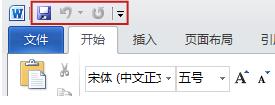
- 功能区(Microsoft Office Fluent 用户界面的一部分)的下方
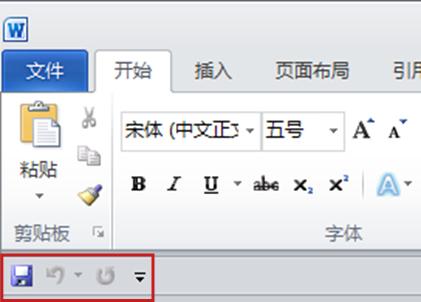
如果不希望快速访问工具栏显示在其当前位置,可以将其移到其他位置。如果您发现程序图标旁的默认位置离您的工作区太远而不方便,可以将其移到靠近您的工作区的位置。如果该位置处于功能区下方,则会超出工作区。因此,如果要最大化工作区,可能需要将快速访问工具栏保留在其默认位置。
- 单击“自定义快速访问工具栏”
 。
。 - 在列表中,单击“在功能区下方显示”或“在功能区上方显示”。
通过使用“选项”命令自定义快速访问工具栏
可以通过使用“选项”命令在快速访问工具栏上添加命令、从中删除命令以及更改命令的顺序。
- 单击“文件”选项卡。
- 在“帮助”下,单击“选项”。
- 单击“快速访问工具栏”。
- 根据需要进行更改。
将快速访问工具栏重置为默认设置
- 右键单击快速访问工具栏,然后单击快捷菜单上的“自定义快速访问工具栏”。
- 在“自定义快速访问工具栏”窗口中,单击“还原默认设置”,然后单击“仅重置快速访问工具栏”。
导出自定义快速访问工具栏
您可以将功能区和快速访问工具栏的自定义设置导出到一个文件中,该文件可以由同事导入和使用,也可以在其他计算机上导入和使用。
- 单击“文件”选项卡。
- 在“帮助”下,单击“选项”。
- 单击“快速访问工具栏”。
- 单击“导入/导出”,然后单击“导出所有自定义设置”。
导入自定义快速访问工具栏
您可以导入自定义文件以替换功能区和快速访问工具栏的当前布局。通过导入自定义设置,您可以与同事保持相同的 Microsoft Office 程序外观,或者在不同计算机之间保持相同的 Microsoft Office 程序外观。
要点 如果导入功能区自定义文件,则之前对功能区和快速访问工具栏所做的所有自定义设置都将丢失。如果您认为您可能需要还原到当前使用的自定义设置,则应该先导出这些设置,然后再导入任何新的自定义设置。
- 单击“文件”选项卡。
- 在“帮助”下,单击“选项”。
- 单击“快速访问工具栏”。
- 单击“导入/导出”,然后单击“导入自定义文件”。
为什么出现绿球?
如果您在自定义功能区后向快速访问工具栏添加了自定义组或命令,但没有指定图标来代表该自定义组或命令,则会看到一个绿球。
如果您执行以下操作,则会使用此图标:
- 向快速访问工具栏添加自定义组。
- 帮助区分您自己的自定义功能区和默认功能区。
添加代表自定义组或命令的图标
- 单击“文件”选项卡。
- 在“帮助”下,单击“选项”。
- 单击“自定义功能区”。
- 在“自定义功能区”窗口的“自定义功能区”列表中,单击您添加的自定义组或命令。
- 单击“重命名”,然后在“符号”列表中,单击一种图标。
- 在“重命名”对话框中,单击“确定”。
- 若要查看和保存自定义设置,请单击“确定”。
有关如何自定义功能区的详细信息,请参阅自定义功能区。