鉴于许多组织(如政府部门和标准化组织)始终在不断修改他们的要求,以便其所有访问群体成员都能够访问其相关信息,Microsoft Office 2010 将“辅助功能检查器”引入到了 Microsoft Word 2010、Microsoft Excel 2010 和 Microsoft PowerPoint 2010,以帮助您识别和解决文件中的辅助功能问题。
您要做什么?
 了解辅助功能检查器
了解辅助功能检查器
与拼写检查器能够提醒您可能存在拼写错误类似,辅助功能检查器能够提醒您文件中存在的某些辅助功能问题,以便您可以修复可能阻止某些残障人士访问您的内容的潜在问题。
注释
- 修复某些问题时可能需要更改、更新您的内容或重新设置其格式。除了通知您潜在问题外,辅助功能检查器还会告知您一些可用于轻松访问内容的应用程序功能。
- 可能会存在一些您选择不修复的问题,或者这些问题仅供参考。在这种情况下,您可以保存和分发您的文件,而不处理辅助功能检查器发现的问题。
“辅助功能检查器”会针对残障人士在访问您的文件时可能遇到的一组问题来检查文档。并对每个问题按“错误”、“警告”或“提示”进行分类。
- 错误: 指出访问内容存在辅助功能问题,即,残障人士很难或不可能了解文件内容。
- 警告: 就访问内容发出辅助功能警告,即,残障人士不太可能了解文件内容。
- 提示: 就访问内容给出辅助功能提示,即,残障人士可以了解文件内容,但可能需要采取某种能够使他们获得最佳体验的方式来更好地组织或呈现文件内容。
当“辅助功能检查器”发现问题时,任务窗格中会显示为何无法访问内容的相关信息。选择该问题即会显示有关如何修复或修订该内容的说明。

使用辅助功能检查器
- 单击“文件”选项卡。
- 单击“信息”。
- 如果辅助功能检查器检测到可能存在的任何辅助功能问题,则会在“准备共享”下显示一则通知。
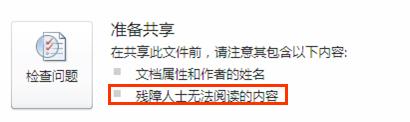
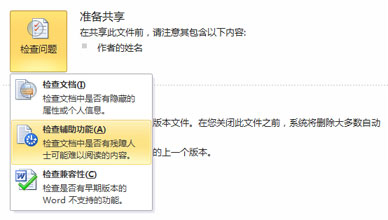
- 如果要查看和修复文件中的问题,请单击“检查问题”,然后单击“检查辅助功能”。
- 将返回到相关文件,并会在其中打开“辅助功能检查器”任务窗格,该窗格中显示了检查结果。
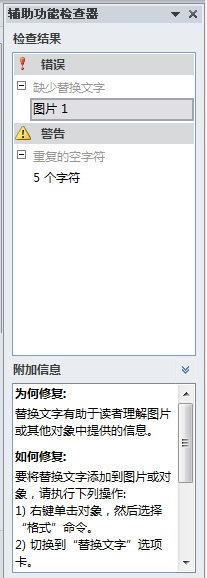
- 单击特定问题,以查看“其他信息”以及可用于修复或修订文件内容的步骤。
注释 如果您由于无法使用鼠标而难以滚动辅助功能检查器底部“其他信息”窗格中的内容,请按 F6 将焦点放在该任务窗格上,再按 Tab 直到焦点位于该区域,然后尝试使用键盘滚动。